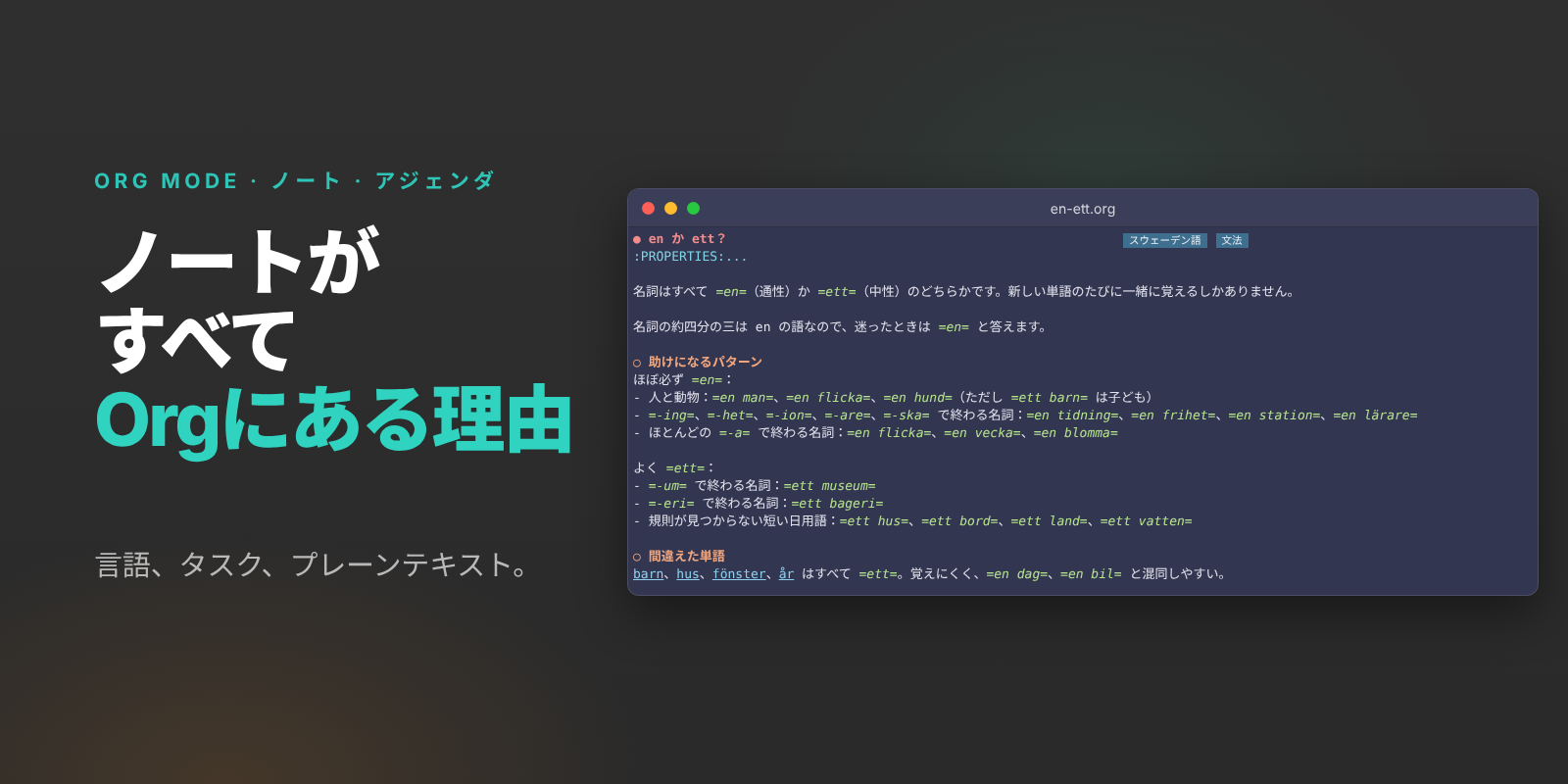
私はもう長いこと言語を学んでいます。最初はスウェーデン語で、何年も続け ました。そして昨年の初めにアイスランド語を始めました。言語を本格的に学 ぶと、ノートが山のようにたまります。単語、語尾、例文、ちょっとした規則、 そして夜中に自分宛てに書いて、あとで分かるといいなと願っている説明など です。
そうしたノートはどこかに置いておかなければなりません。いくつか試しまし たが、結局いつも同じ答えに戻ってきます。Emacsの、Org modeです。この記事 では、その理由と、あとになって気づいた話の後半について書きます。後半と いうのはOrg Agendaのことで、日付やタスクのついたノートの中身をすべて一 つのビューに集めてくれる機能です。
複数の言語でノートを取る
語学学習者がノートツールにまず求めるのは、地味ですが欠かせないことです。 その言語が入力できること。
アイスランド語にはþ、ð、æといった文字やアクセント付きの母音があります。 スウェーデン語にはå、ä、ö、ドイツ語にはßとウムラウトがあります。日本語 には独自のテキスト入力方法が必要です。こうした文字のどれかが入力しにく いツールだと、その言語で書くのを避けるようになってしまい、それでは本末 転倒です。
入力メソッド
Emacsは入力メソッドでこれを解決していて、手間がほとんどかからないところ
が気に入っています。マニュアルの説明も簡潔です。=C-\=
(toggle-input-method) で現在の入力メソッドのオンとオフを切り替えられ、
まだ選んでいなければ選ぶよう促されます。=C-x RET C-\=
(set-input-method) なら、現在のバッファ用に特定のメソッドを選べます。
何が使えるか知りたいときは M-x list-input-methods で全メソッドが一覧
表示され、有効なときにモードラインに出る短い文字列も分かります。
つまり、多言語ノートを書く流れはこうです。ノートを開き、今書いている言語 の入力メソッドをオンにして、書く。言語を変えるときはメソッドも切り替え ます。入力メソッドはバッファに属しているので、設定はエディタ全体ではなく ノートについてきます。
マニュアルにはほかにも便利な点がいくつかあります。
- 一時的な入力。
C-x \(activate-transient-input-method) は入力メ ソッドを一文字だけ有効にして、すぐにオフに戻します。英語のノートの中 にたまに外国語の文字を入れたいときにぴったりで、言語について英語で書 くとまさにそういう場面が出てきます。 - メソッドの説明表示。
C-h I(describe-input-method) は、どのキー でどの文字が出るかなど、メソッドの仕組みを表示してくれます。当てずっ ぽうで試すより早いです。 - デフォルト設定。 言語環境を選ぶとデフォルトの入力メソッド
(
default-input-method) も設定され、フックを使えば特定のモードでメソッ ドを自動的に有効にもできます。マニュアルの例ではTextモードでgerman-prefixをオンにしていて、仕組みがとても分かりやすいです。 - 文字を出すキーの調べ方。
M-x quail-show-keyは、カーソルの後ろの文 字を入力するキー列を教えてくれます。見た文字の打ち方を忘れたときは、 このコマンドの出番です。
私がよく使うのは icelandic-postfix=、=swedish-postfix=、=german-postfix=、
=japanese です。
一つのファイルに複数の言語
入力メソッドは話の半分にすぎません。もう半分は、Orgが単語の言語を気にし ないことです。見出しはアイスランド語、その下の説明は英語、ということが できます。表にはアイスランド語の単語の列、スウェーデン語の列、英語の意味 の列を並べられます。リストは三つの言語を混ぜても構いません。ただのテキス トで、周りの構造は中身が何語でも同じように働きます。
言語のノートは本来、比較が中心になるので、これは大事なことです。私がアイ スランド語を始めたのは、スウェーデン語に長く付き合ってきて、その源流を 知りたかったからでもあります。アイスランド語は古ノルド語にいちばん近い現 代語とよく言われるので、見覚えがあるのに思っていた意味とは少し違う単語に しょっちゅう出会います。スウェーデン語とアイスランド語を一つの表に並べ、 違いを書き添えておくのは、その関連を記憶に定着させるのにいちばんいい方法 だと思います。
語彙に合った構造
Orgの見出しはテーマ別の整理に、表はパターン別の整理に向いています。動詞 の語尾の表、テーマごとにまとめた単語リスト、文法事項の短い説明とその下に 並べた例文。どれもさっと書けて、並べ替えも簡単です。終わったセクションは 折りたたみ、復習したいときに開き直せます。
タグも役に立ちます。見出しに :verbs: や :icelandic: のようなタグを付
けておけば、あとですべてのファイルからそのタグのついたものを探せます。特
定の文法事項についてのノートを全部見たいときも、フォルダを探し回る必要は
なく、タグを指定するだけです。
ノートが形になる
私にとっていちばん大きいのは、ノートの行き着いた先です。最初はOrgの中の プレーンテキストの山だったものが、出版した私の本『Icelandic Vocabulary』 になりました。その過程で、ノートをいったん別の形式に移す必要は一度もあり ませんでした。同じ場所で同じように書き続けるうちに、ノートの山が少しずつ 出版できる構造になっていったのです。
ノートから本までの道のりに大がかりな移行が必要だったら、本を書いていたか どうか分かりません。続けるのが簡単だったので、続けました。Orgが与えてくれ るものの多くはそこにあります。次の一歩がいつもすぐそばにあるのです。
ブログも同じ
このブログもOrgで書いていて、複数の言語で公開しています。英語のほかにア イスランド語、スウェーデン語、ドイツ語、日本語です。それぞれの翻訳は原文 の隣にある独立したOrgファイルで、ページの言語はファイル自体に書いてあり ます。つまり、個人的なノートの書き方と公開記事の書き方は同じで、一方で使 う入力メソッドはもう一方でもそのまま使えます。
ノートが終わり、計画が始まるところ
長い間、私のノートはただのノートでした。物事を書き留めて、そこに置いてあ るだけでした。変わったのは、ノートに日付やタスクを書き込むようになり、そ れをOrg Agendaに読み返してもらうようになってからです。
Org Agendaはノートの上に重ねるビューです。独自のデータベースも独自のファ イルもありません。指定したOrgファイルを読み、タスクの状態、予定日、締め切 りのあるエントリを見つけて、その日や週のリストとしてまとめて表示します。 ノートはそのままの場所にあります。アジェンダはノートへの窓なのです。
有効にする
アクティベーションについてのマニュアルのページは短く、私が気に入っている
指摘があります。三つのOrgコマンドは、Orgバッファの中だけでなくEmacsのど
こからでも呼び出せるようにしておくべきだ、というものです。それが
org-store-link=、=org-capture=、=org-agenda です。適切なキーは他の設定
によって変わるので、Orgはこれらにキーを割り当てません。その代わりマニュ
アルは、次の行を初期化ファイルに書くよう勧めています。
(global-set-key (kbd "C-c l") #'org-store-link)
(global-set-key (kbd "C-c c") #'org-capture)
(global-set-key (kbd "C-c a") #'org-agenda)
これで、どのバッファで何をしていても、=C-c a= でアジェンダのディスパッチ ャーが開きます。マニュアルにはキーは好きに変えてよいとあり、私もそれをお 勧めします。Emacsの他のすべてと同じ考え方で、デフォルトはあくまで提案で す。
アジェンダにはもう一つ、どのファイルを読むかを教える必要があります。それ
が変数 org-agenda-files で、検索対象のファイルやディレクトリのリストを
保持します。私はこのリストをあえて短く分かりやすくしています。何でも読む
アジェンダは何でも表示してしまい、何でも表示するアジェンダは役に立たなく
なるからです。今のところ、私のアジェンダファイルは、プロジェクトと担当領
域のフォルダにあるものだけです。
タスク、日付、締め切り
私が使うほとんどのことは、三つの考え方でカバーできます。
タスクは状態を持つ見出しです。 見出しの先頭に TODO を付けると、Org
はそれをタスクとして扱います。=C-c C-t= で状態を順に切り替えられ、終わる
と DONE になります。見出しがアジェンダのタスクリストに現れるのに必要な
のは、それだけです。
予定日は開始する日を示します。 C-c C-s で見出しに予定日を付けられ、
小さなカレンダーから選ぶので入力する必要はありません。予定のあるエントリ
はその日のアジェンダに表示され、完了にするまで毎日表示され続けるので、
いつの間にか消えてしまうことがありません。
締め切りは期限を示します。 C-c C-d で締め切りを追加します。アジェンダ
は近づく締め切りを前もって警告してくれるので、期日は数日前から表示され、
日付が近づくほど警告も強くなります。
語彙はこれですべてです。状態、開始日、期日。あとは細部にすぎません。
全体を見る
C-c a を押すと、ビューを選ぶ小さなメニューが開きます。私がよく使うのは
次の二つで、どちらもシンプルです。
- 週間アジェンダ (
C-c a a) は、その週の日付を順に並べ、予定のあるエ ントリと締め切りをそれぞれの位置に表示し、期限切れのものも知らせてく れます。 - グローバルタスクリスト (
C-c a t) は、すべてのアジェンダファイルに ある未完了のタスクを、どこに隠れていても一覧にします。
どちらのビューからでも、その行の元の見出しに直接ジャンプして、状態を変え たり、日付を動かしたり、完了にしたりできます。アジェンダから離れる必要は ありません。アジェンダとノートは同じものなので、常に同期しています。
ノートと相性がいい理由
私が腑に落ちたのはここでした。たいていのタスクアプリは、タスクと考えを分 けることを求めます。タスクはアプリに、考えは別の場所に置くことになり、二 つはだんだんずれていきます。気がつくと「アイスランド語の過去形を復習」と いうToDoだけが残っていて、それについてのノートがどこにあるか分からなくな っています。
Orgなら、タスクをそれが属するノートの 中に 置けます。「強変化動詞の過 去形を復習する」という見出しを、強変化動詞のノートのすぐ下に置き、説明、 表、例文をその真下に書いておけます。アジェンダに表示されたそれを開くと、 別のリストの空っぽの一行ではなく、必要な資料のど真ん中に降り立てます。
語学学習は復習の連続なので、これはとてもよく合います。同じ話題に戻り、時 間を確保し、戻ったときにはすぐそこにノートがあってほしい。アジェンダは戻 ってくることを思い出させてくれるもので、ノートは戻ってくる先です。
最近はHay Dayもよく遊んでいるので、アジェンダを使ってゲームの日々の進捗 を記録するタイムテーブルも作っています。ゲームに関することが一か所にまと まっているのはとても快適で、レベルの進み具合のノートやステータスまで、ほ かのノートのすぐ隣にあります。
キャプチャで何も取りこぼさない
三つ目のコマンド org-capture は、この仕組みを正直に保ってくれるもので
す。思いつきは、たいてい都合の悪いときにやってきます。今出会った単語、記
事のアイデア、明日やらなければいけないこと。=C-c c= でEmacsのどこからで
も小さなバッファが開き、そこに打ち込めば、今の作業を中断せずに保存されま
す。整理は頭がすっきりしているときにあとでやればいいのです。
どんなノートの仕組みでも、凝りすぎてしまう誘惑があります。キャプチャはそ の逆で、入り口は手間をかけず、整理は準備ができてからにします。
週に一度の小さな習慣
アジェンダは短い週次レビューにも向いていて、これから始める人にいちばんお 勧めしたい習慣です。週に一度、週間ビューを開いて三つを確認します。期限切 れのもの、これから来るもの、そして日付がないままタスクリストに残っている ものです。
期限切れのものは正直です。一つひとつが、まだ下されていない決断だからです。 今やるか、新しい日付を付けるか、実現しないと認めて削除するか。これから来 るものは、週が始まる前にその週の形を見せてくれるので、木曜になって慌てず に済みます。そして日付のないタスクはいちばん忘れられやすいので、大まかで もいいから日付を付けます。
かかるのは数分です。それによって、アジェンダがただの山になるのを防げます。 毎週見て整理するリストは信頼できるまま保たれ、信頼できるリストだからこそ 実際に使います。信頼できなくなったリストは、物事が消えていくもう一つの場 所にすぎません。
同じ習慣は語学のノートにも使えます。一週間を見渡すと、復習するつもりだっ た話題が分かり、それがまだ大事かどうか判断できます。大事なら日付を付けま す。そうでなければ手放してもいい。計画ツールからこんな安心感をもらえると は思っていませんでした。
信頼できる理由
これはすべてプレーンテキストです。ノート、タスク、日付、締め切りは、どん なエディタでも読めるOrgファイルの中の行にすぎません。アジェンダは、頼む たびにEmacsがそこから組み立てるものです。明日すべてが消えても、ノートは 残り、タスクや日付もページ上で読めます。
それがどれほど大事か分かるのは、逆のやり方を経験したからです。アプリの中 のノートは、アプリが変わったり終わったりするまでは素晴らしいのですが、そ のあとは他人の都合に縛られてしまいます。私は自分が所有するファイルにすべ てを置いておくほうがずっといいです。Obsidianを試したあとでノートをEmacs に戻したのも、そのためです。Obsidianは、特にBasesが出てからは楽しい体験 でしたが、Meowのキーバインドが恋しくなり、それを使えるのはEmacsだけでし た。ノートはもともとプレーンテキストだったので、戻すのにほとんどコストは かかりませんでした。それがプレーンなファイルの静かな利点です。本当の意味 で囲い込まれることがないので、いちばん居心地のいい場所へ自由に移れます。
正直な欠点
どこに弱点があるかも言っておくのがフェアでしょう。
- 覚えることが多い。 特にOrg Agendaにはオプションが山ほどあります。大 半は無視して構いませんが、最初は圧倒されがちです。
- デスクトップ向けである。 私はスマホではノートを編集するより 読む ほうがずっと好きです。書くことはほとんどノートパソコンでするので私には 合っていますが、どこでもノートを書きたい人にとっては本当に制約になりま す。
- 整理し続ける必要がある。 アジェンダは、背後にあるファイルの出来がす
べてです。終わらないタスクがたまると、ビューがノイズだらけになります。
エントリにタグを付けておくと助かります。アジェンダで
/を押せば、タ グや正規表現で絞り込めるからです。 - 設定が必要。 入力メソッド、アジェンダファイル、キーバインドは、しっく りくるまで少し設定が要ります。
試してみたいなら
試してみたくなったら、私が勧める最小構成はこうです。
- ノートをいくつかのOrgファイルに置く。最初は一つでも構いません。
- マニュアルの三行で
C-c a=、=C-c c=、=C-c lを割り当てる。 org-agenda-filesを設定して、読み込むファイルをEmacsに教える。- 見出しの一つに
TODOを付け、=C-c C-s= で予定日を設定する。 C-c a aを押して、表示されるのを確かめる。- 他の言語で書くなら、=C-\= で入力メソッドを選び、その言語でノートを書 いてみる。
最初から構造を完璧にしようとしなくて大丈夫です。私の構造も、本当に必要な ものが分かるまで何度も変わりました。すべてプレーンテキストなので、再編成 は見出しを動かすだけです。散らかった状態で始めて、気になる点に気づいたら、 その一点だけ直せばいいのです。
一晩あれば足りますし、何かに縛られることもありません。合わなければ、手元 にいくつかのプレーンテキストが残るだけで、失うものはありません。
得られたもの
Orgは、私が考える場所であり、計画を立てる場所でもあります。どちらも同じ ファイルで、同じエディタで、どの言語で書いていても行えます。多言語に対応 しているので、アイスランド語、スウェーデン語、英語を混ぜて、語学学習者が 実際に書くとおりに書けて、ツールが邪魔をしません。アジェンダのおかげで、 ノートはただそこにあるだけではなく、次に何をするつもりだったかを教えてく れます。
私はただ言語を学びたかっただけでした。いつの間にか、そのための仕組みがで きあがっていて、それはプレーンテキストでできています。複数の言語でノート を取っている人、あるいはタスクがそれに関するものとは別の場所にあったせい で見失った経験がある人には、一晩試してみる価値があると思います。
あなたがノートをどう取っているか、それを軸にした計画にもし何か使っている ものがあれば、ぜひ教えてください。